
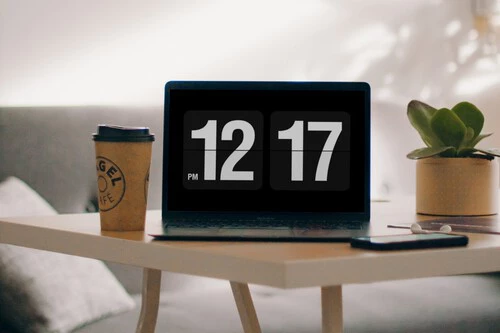
Muchos me habéis preguntado por el reloj que aparece en mis vídeos. Ese estilo oscuro, minimalista y elegante que combina perfecto con un escritorio oscuro o setups nocturnos. La verdad es que no es una configuración compleja, pero cambia totalmente la estética de tu Mac. Muchos pensáis que requiere programación o herramientas complicadas, pero en realidad, es mucho más sencillo de lo que parece. Aquí te explico cómo replicarlo exactamente igual al mío.
¿Por qué el estilo “Black Edition” es tendencia?
No es solo un reloj. Es una herramienta de diseño enfocada en la legibilidad y en la estética dark. Vivimos rodeados de información: notificaciones de redes sociales, correos electrónicos y alertas de sistema. A diferencia de otros widgets que saturan la pantalla de información innecesaria, este modelo se centra exclusivamente en el tiempo, aportando esa profundidad visual que buscamos en un setup minimalista. La clave de un buen escritorio no es cuántas cosas puedes poner, sino cuánto puedes quitar manteniendo la esencia.
La importancia de la personalización en macOS
Personalizar tu entorno de trabajo tiene un impacto directo en tu productividad y en cómo te sientes al trabajar. Un escritorio despejado y con un toque estético profesional ayuda a mantener el enfoque. La mayoría de los usuarios de Mac se conforman con el fondo de pantalla por defecto, pero dedicarle cinco minutos a ajustar elementos como el reloj marca una diferencia abismal.
Cómo configurarlo en tu Mac (Pasos clave)
La belleza de este estilo es su simplicidad. Para tenerlo funcionando en tu equipo, solo necesitas seguir estos pasos y tener un poco de paciencia con los ajustes:
- Descarga la base: Lo primero es contar con la aplicación que gestiona este tipo de visualizaciones. La clave es elegir una herramienta que no consuma recursos en segundo plano. Puedes descargar la versión oficial y más estable desde el enlace que encontrarás al final de este artículo.
- Ajustes de visualización: Una vez instalada, asegúrate de marcar la opción “Modo Oscuro” en los ajustes de la propia app. Esto es vital para que el contraste sea perfecto y el reloj parezca “integrado” en tu fondo de pantalla.
- Personalización: Para que quede igual al mío, configura el tamaño al 80% y colócalo en el centro inferior o en una esquina despejada de tu escritorio. Juega con la opacidad; un 90% suele dar un acabado más elegante.
Por qué este setup cambia todo
He probado muchas opciones, desde widgets complicados que requieren permisos de administración excesivos, hasta otras apps que ralentizan el encendido del Mac. Este enfoque es el que mejor se integra con macOS. No ralentiza el sistema y, sobre todo, mantiene ese acabado profesional que hace que tu espacio de trabajo destaque. Además, combina con cualquier fondo de pantalla de alta resolución que utilices, sea minimalista o una fotografía compleja.
Conclusión
La personalización de tu setup no tiene que ser un proceso largo o difícil. A veces, un solo elemento visual bien elegido es suficiente para elevar el nivel de todo tu espacio. Espero que este tutorial os ayude a darle ese toque oscuro que tanto me habéis pedido y que transforméis vuestro escritorio en algo mucho más personal y estético.
DESCARGAR RELOJ OFICIAL